ОБНОВЛЕНО 2026
 Содержание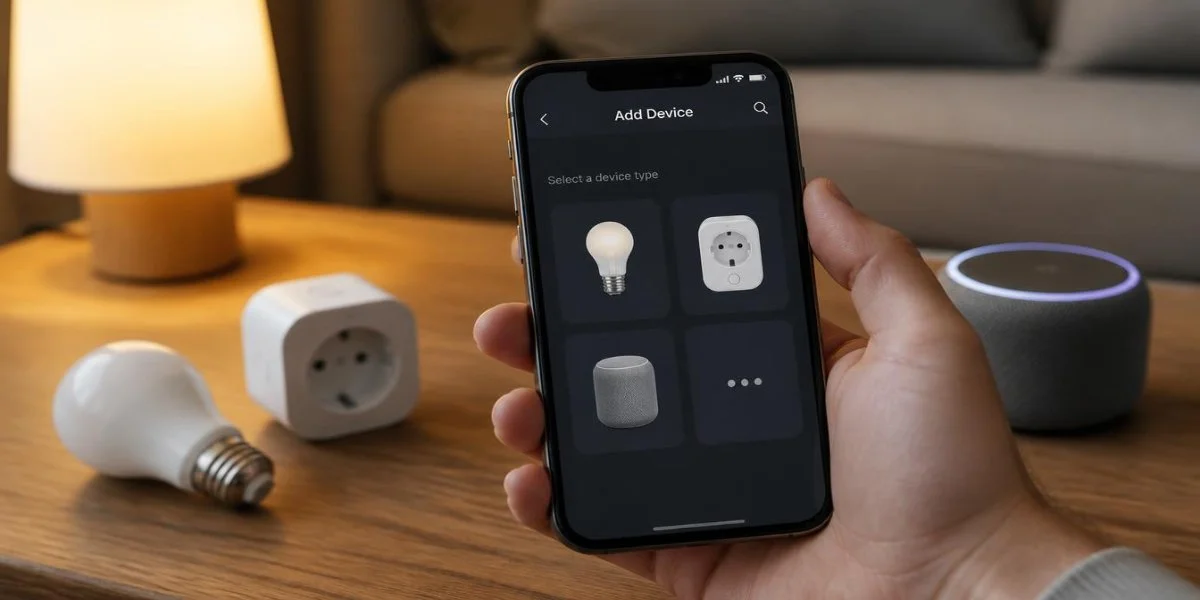
Что нужно перед началом
Три вещи. Первое: приложение «Умный дом с Алисой». Скачайте из Google Play или App Store если ещё нет. Второе: активный аккаунт Яндекса. Тот же самый, что используете для Почты, Музыки и других сервисов. Третье: устройство должно быть совместимо с Алисой. Перед покупкой проверьте на странице товара — там пишут «Работает с Алисой» или значок умного дома Яндекса.
И да, включите Bluetooth на телефоне. Многие устройства при первоначальной настройке обмениваются данными именно через него, даже если потом работают по Wi-Fi.
Общий алгоритм: как добавить любое устройство
Почти все гаджеты подключаются по одному сценарию. Отличия есть, но база общая. Вот она:
Если это лампочка — вкрутите и включите свет. Розетка или реле — вставьте в сеть. Устройство должно получить питание, иначе телефон его просто не увидит.
Нажмите «+» в правом верхнем углу, затем «Добавить устройство». Приложение покажет список популярных брендов и категорий.
Найдите бренд в списке или воспользуйтесь поиском. Для устройств Яндекса отдельная кнопка в самом верху.
Обычно это: перевести устройство в режим сопряжения (зажать кнопку или пять раз включить/выключить), подтвердить подключение, присвоить имя и комнату.
Скажите «Алиса, включи [название]» или откройте устройство в приложении и проверьте что оно откликается на команды.
Подключаем разные типы устройств
Умная лампочка
Лампочки обычно подключаются по Wi-Fi или Bluetooth. Схема: вкрутили, включили, зашли в приложение, выбрали бренд (Yeelight, Philips Hue, Rubetek, Яндекс), перевели в режим поиска. Для большинства моделей режим поиска активируется пятикратным включением-выключением с интервалом в секунду. Лампочка моргнёт, приложение её увидит, дальше подцепитесь к домашнему Wi-Fi и всё.
С лампочками Xiaomi есть нюанс. Часть моделей требует сначала установить приложение Mi Home, добавить лампочку туда, а потом уже в настройках Mi Home выдать разрешение для Алисы. Да, лишний шаг. Но без него не сработает.
 Совет: После подключения дайте лампочке понятное имя: «люстра в гостиной», а не «lamp_03». Алиса распознаёт русские названия без проблем, а вам будет проще командовать.
Умная розетка
Розетки подключаются проще лампочек. Вставили в сеть, зажали кнопку на корпусе на 5 секунд (обычно начинает мигать индикатор), зашли в приложение, выбрали бренд. Для Wi-Fi розеток — подтверждаете подключение к домашней сети. Для Zigbee — убедитесь что хаб (Станция Миди, Макс или отдельный) включён и находится в той же сети.
Популярные бренды: Rubetek (Wi-Fi, от 1 200 ₽), Яндекс (Wi-Fi, от 1 500 ₽), Aqara (Zigbee, от 1 800 ₽). Все заводятся с Алисой с полпинка, проблем не было ни с одним. Разве что у Rubetek изредка отваливается Wi-Fi после перезагрузки роутера — лечится выдёргиванием из розетки на 10 секунд.
Робот-пылесос
Пылесосы подключаются через интернет-аккаунт производителя. Общий принцип: сначала настраиваете пылесос в родном приложении (Mi Home для Xiaomi, Dreamehome для Dreame, Roborock для Roborock), потом связываете аккаунт с Яндексом. В приложении Умный дом выбираете бренд, нажимаете «Привязать аккаунт», вводите логин и пароль от приложения производителя. Всё, пылесос появится в списке устройств Алисы.
После привязки можно командовать: «Алиса, запусти уборку», «Алиса, отправь пылесос на зарядку», «Алиса, поставь пылесос на паузу». У некоторых моделей (Dreame, Roborock) доступна и влажная уборка голосом: «Алиса, скажи пылесосу помыть пол на кухне». Только проверьте совместимость конкретной модели на странице товара. Не все пылесосы одинаково дружат с Алисой.
У меня Xiaomi Robot Vacuum S20 определился за минуту. Главное не перепутать пароль от Mi Home — там кириллица иногда глючит, лучше ставить латиницу.
Телевизор
Яндекс ТВ подключается сам: при первом включении вводите Яндекс ID, и телевизор автоматически появляется в приложении Умный дом. С телевизорами других брендов чуть сложнее.
Для Samsung и LG с поддержкой Алисы: в настройках телевизора установите приложение Умный дом Яндекса или навык Алисы (зависит от модели). Авторизуйтесь под своим Яндекс ID. После этого телевизор появится в списке устройств. Команды: «Алиса, включи телевизор», «переключи на HDMI 2», «сделай погромче», «поставь Первый канал».
Для старых телевизоров без Smart TV поможет Яндекс Модуль (около 5 000 ₽) или Станция с HDMI. Подключили к телевизору через HDMI, привязали к аккаунту, и обычный телевизор превращается в умный с голосовым поиском, Кинопоиском и управлением с Алисы.
Кондиционер
Кондиционеры с Wi-Fi (Ballu, Haier, Hisense) подключаются через приложение производителя, потом привязываются к Яндексу — точно как пылесосы. После привязки Алиса умеет включать и выключать кондиционер, менять температуру и режим. «Алиса, поставь кондиционер на 22 градуса», «Алиса, выключи кондиционер в спальне».
Обратите внимание: не все кондиционеры с Wi-Fi поддерживают полный набор команд. Некоторые умеют только вкл/выкл без регулировки температуры. Перед покупкой гляньте характеристики — должно быть написано «голосовое управление температурой», а не просто «работает с Алисой».
Для старых кондиционеров без Wi-Fi есть вариант с ИК-пультом: умный ИК-бластер (например, Яндекс Хаб или Tuya IR, от 1 500 ₽) эмулирует сигналы пульта и передаёт их на кондиционер. Настройка чуть более замороченная: надо указать марку кондиционера и протестировать коды. Но работает.
 Техническая деталь: ИК-бластер должен находиться в прямой видимости кондиционера. Если спрятать его за телевизор, сигнал не дойдёт и кондиционер не включится.
Умная камера
Камеры (Ezviz, Xiaomi, Rubetek) настраиваются сначала в родном приложении. Потом привязываете аккаунт к Яндексу как с пылесосом. После привязки можно смотреть видео с камеры на Яндекс Станции с экраном или в приложении Умный дом. Команда: «Алиса, покажи камеру на парковке». Детские камеры и радионяни тоже работают: «Алиса, что в детской?».
Важно: камеры с батарейным питанием (типа Xiaomi Outdoor Camera Battery) иногда отваливаются от Wi-Fi для экономии заряда. При попытке посмотреть видео через Алису может быть задержка 5-15 секунд пока камера проснётся. Это не баг, это батарейка.
Типичные ошибки и как их избежать
Первое и самое частое: устройство не в режиме сопряжения. Мигающий светодиод, звуковой сигнал или быстрое моргание лампочки — признаки что устройство ждёт подключения. Если индикатор горит ровно, зажмите кнопку или повторите цикл вкл/выкл пять раз.
Второе: разные частоты Wi-Fi. Большинство умных устройств работают только в сети 2.4 ГГц. Если телефон подключён к 5 ГГц, а роутер не пробрасывает сигнал между частотами, устройство не найдётся. Временно переключите телефон на 2.4 ГГц, настройте устройство, потом верните обратно.
Третье: включённый VPN на телефоне. Алиса и приложения производителей могут не работать через VPN потому что серверы Яндекса находятся в России. Отключите VPN на время настройки.
Четвёртое: пароль от Wi-Fi с кириллицей или спецсимволами. Некоторые умные устройства не переваривают русские буквы и знаки вроде # или %. Если устройство упорно не подключается, попробуйте временно сменить пароль Wi-Fi на латиницу с цифрами, настроить устройство и вернуть старый пароль. Да, неудобно. Но работает.
Что делать если не работает
Устройство не появилось в приложении? Сбросьте его до заводских настроек (обычно зажать кнопку на 10-15 секунд) и повторите добавление заново. В 90% случаев помогает.
Алиса говорит «устройство не отвечает»? Проверьте питание и Wi-Fi. Выдерните устройство из розетки, подождите 10 секунд, включите снова. Перезагрузите роутер. Убедитесь что устройство не отвязалось от аккаунта — такое бывает после обновления прошивки.
Устройство видно в приложении, но не реагирует на голос? Проверьте название. Если назвали «люстра», Алиса может не понять или перепутать с чем-то ещё. Назовите уникально: «люстра в гостиной» сработает лучше чем просто «люстра».
Ничего из этого не помогло? Откройте приложение Умный дом, найдите устройство, нажмите на него и выберите «Удалить устройство». Потом добавьте заново с чистого листа. Звучит банально, но переподключение чинит 95% проблем с умным домом. Проверено многократно.
Итог
Подключение устройств к Алисе — это три шага: включили, добавили в приложении, проверили голосом. Лампочки и розетки заводятся за минуту. Пылесосы, телевизоры и кондиционеры требуют лишний шаг с привязкой аккаунта производителя, но тоже несложно.
Главное что стоит запомнить: Wi-Fi 2.4 ГГц, выключить VPN на время настройки и давать устройствам человеческие названия на русском. С этими тремя правилами 99% подключений проходят без сучка и задоринки.


 Читайте также